Cómo configurar una VPN en tu móvil paso a paso
Aprende a instalar, conectar y comprobar una VPN en iPhone y Android, qué ajustes activar, cuándo resulta útil y qué es lo que una VPN no puede hacer por ti.
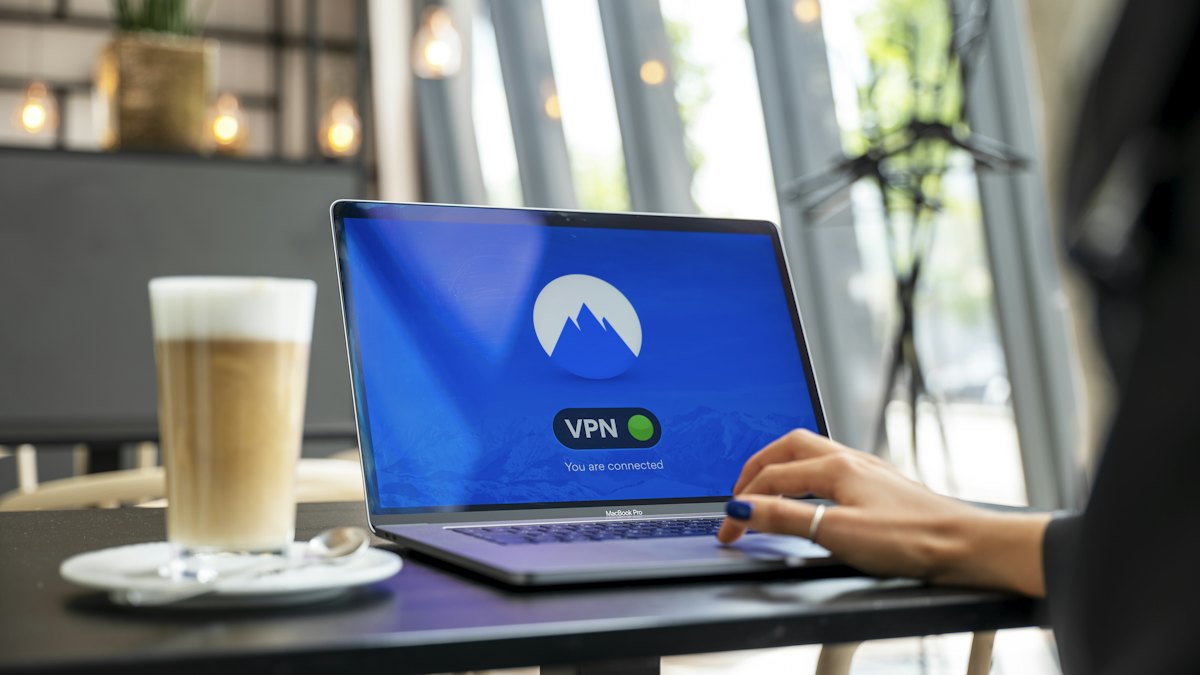
Una VPN, o red privada virtual, crea un túnel cifrado entre tu teléfono y un servidor gestionado por el proveedor de la VPN. Los sitios web ven entonces la dirección del servidor en lugar de la tuya, y quien vigile la red local, por ejemplo en una cafetería o un aeropuerto, no puede leer tu tráfico. Configurar una en el móvil lleva solo unos minutos. Esta guía explica qué preparar, cómo instalar y conectar, qué ajustes conviene activar y cómo comprobar que funciona.
Qué hace y qué no hace una VPN en el móvil
Conocer sus límites te ayuda a no confiarte de más.
| Una VPN puede ayudarte a | Una VPN no puede |
|---|---|
| Cifrar el tráfico en redes Wi-Fi públicas | Hacerte anónimo si inicias sesión en cuentas personales |
| Ocultar tu navegación al propietario de la red local | Detener por sí sola el malware o el phishing |
| Ocultar tu dirección IP real a los sitios web | Evitar el rastreo mediante cookies, cuentas o huellas digitales del navegador |
| Conectarte de forma segura a una red de trabajo o de casa | Garantizar el acceso a todos los servicios con restricciones regionales |
El proveedor de la VPN puede ver los metadatos de tu tráfico en lugar de tu proveedor de internet, así que lo que haces es trasladar la confianza, no eliminarla. Lee la política de privacidad del proveedor y elige uno en el que confíes.
Antes de empezar
- Decide para qué la necesitas. Proteger el Wi-Fi público, tener privacidad frente a tu proveedor de red o acceder a la red de tu trabajo llevan a elecciones algo distintas.
- Usa las tiendas de aplicaciones oficiales. Descarga solo la aplicación publicada por el proveedor desde Google Play o la App Store de Apple. Existen aplicaciones VPN falsas y algunas recopilan datos.
- Revisa los permisos. Una VPN necesita permiso para configurar una conexión VPN, pero no debería pedir tus contactos ni tus mensajes.
- Crea tu cuenta. Usa una contraseña fuerte y única, y activa la autenticación en dos pasos si el servicio la ofrece.
Configuración en iPhone
- Abre la App Store, busca a tu proveedor por su nombre y confirma quién es el editor antes de instalar.
- Abre la aplicación e inicia sesión con tu cuenta.
- Cuando te lo pida, toca Permitir para añadir una configuración de VPN. iOS te pedirá tu código o Face ID.
- Elige la ubicación de un servidor o déjala en automático.
- Toca el botón de conexión. Aparecerá un pequeño indicador de VPN en la barra de estado, en la parte superior de la pantalla.
Más adelante puedes gestionar la configuración en Ajustes, después General y luego VPN y gestión de dispositivos.
Configuración en Android
- Abre Google Play, busca a tu proveedor y comprueba el nombre del desarrollador.
- Instala la aplicación, ábrela e inicia sesión.
- Android muestra una solicitud de conexión que explica que la aplicación quiere configurar una conexión VPN. Léela y toca Aceptar.
- Elige un servidor o selecciona la opción automática.
- Toca conectar. Cuando el túnel está activo, aparece un icono de llave en la barra de estado.
Los nombres de los menús varían un poco según el fabricante, pero los ajustes de VPN suelen estar en Ajustes, después Red y luego VPN.
Ajustes que conviene activar
Interruptor de seguridad (kill switch) o VPN siempre activa
Si la conexión VPN se cae, tu teléfono podría enviar tráfico fuera del túnel sin avisarte. Un kill switch bloquea el acceso a internet hasta que la VPN se vuelva a conectar. En Android también puedes usar la opción del sistema de VPN siempre activa y bloquear las conexiones sin VPN.
Conexión automática en redes no confiables
Muchas aplicaciones pueden conectarse automáticamente cuando te unes a una red Wi-Fi desconocida. Es útil porque no tienes que acordarte de activarla.
Elección de protocolo
La mayoría de las aplicaciones usan por defecto un protocolo moderno como WireGuard u OpenVPN. A menos que tengas un motivo para cambiarlo, deja el ajuste automático.
Túnel dividido (split tunneling)
Permite que determinadas aplicaciones no pasen por la VPN, por ejemplo una aplicación bancaria que bloquea las conexiones VPN. Úsalo con moderación, porque todo lo que excluyas no queda protegido por el túnel.
Protección contra fugas de DNS
Mantiene dentro del túnel las consultas de nombres de dominio. Si existe esta opción, déjala activada.
Configurar una VPN de trabajo o de forma manual
Si tu empresa o tu centro de estudios te ha dado los datos de una VPN en lugar de una aplicación, puedes añadir el perfil manualmente. En iPhone, ve a Ajustes, General, VPN y gestión de dispositivos, y añade una configuración. En Android, ve a Ajustes, Red, VPN y toca el botón de añadir. Necesitarás la dirección del servidor, el tipo de protocolo y los datos de acceso que te facilite tu administrador. Nunca introduzcas estos datos a partir de un mensaje que no esperabas.
Cuándo usarla y cuándo puedes prescindir de ella
- Útil: Wi-Fi públicas, hoteles, viajes y redes que no controlas.
- Opcional: tu propia red doméstica con un proveedor de confianza, aunque algunas personas la prefieren igualmente para tener privacidad frente a su proveedor de internet.
- Posiblemente poco útil: aplicaciones bancarias y de streaming que bloquean el tráfico de VPN; en ese caso pausa la VPN un momento o usa el túnel dividido.
Ten en cuenta que una VPN consume algo de batería y puede ralentizar un poco las conexiones, porque el tráfico sigue una ruta más larga.
Solución de problemas habituales
- No se conecta: cambia entre Wi-Fi y datos móviles, prueba otro servidor o cambia de protocolo.
- La conexión va lenta: elige un servidor más cercano a ti.
- Una aplicación dice que detecta una VPN: pausa la VPN durante esa sesión o usa el túnel dividido.
- Las páginas no cargan: reinicia la aplicación y luego activa y desactiva el modo avión.
- No aparece la solicitud de permiso: reinstala la aplicación y asegúrate de que no haya otra aplicación VPN activa, ya que los teléfonos solo permiten una a la vez.
Preguntas frecuentes
¿Es segura una VPN gratuita?
Algunas sirven para un uso ligero, pero los servicios gratuitos tienen que ganar dinero de alguna manera, lo que puede significar anuncios, recopilación de datos o limitaciones. Lee con atención la política de privacidad antes de confiar tu tráfico a cualquier proveedor.
¿Una VPN me oculta de Google o de las redes sociales?
No. Si has iniciado sesión, esos servicios siguen sabiendo quién eres. Una VPN oculta la ubicación de tu red, no la actividad de tu cuenta.
¿Puedo usar una VPN todo el tiempo?
Sí. Mucha gente la deja siempre activada. Vigila el consumo de batería y las aplicaciones que no funcionan bien con ella, y usa reglas de conexión automática para simplificarlo.
¿Es legal usar una VPN?
En la mayoría de los países es legal, pero unos pocos la restringen o la regulan. Consulta las normas locales cuando viajes y respeta siempre las condiciones de los servicios que utilices.
Conclusión
Configurar una VPN en el móvil se resume en una rutina corta: elige un proveedor de confianza, instala la aplicación oficial, concede el permiso de VPN, activa el kill switch y la conexión automática, y comprueba que tu dirección IP ha cambiado. Recuerda que una VPN es solo una capa de protección. Combínala con el software actualizado, contraseñas fuertes y únicas, y prudencia con los enlaces, y se convertirá en una parte útil de tu seguridad móvil diaria.