DNS privado: cómo cifrar tus consultas DNS paso a paso
El DNS privado cifra las consultas que hace tu dispositivo antes de visitar un sitio. Aprende qué hace, sus límites y cómo activarlo en tu móvil u ordenador.

Cada vez que abres un sitio web, tu dispositivo pregunta primero a un servidor dónde se encuentra ese sitio. Esa consulta suele enviarse en texto plano, así que cualquiera que esté en el camino puede ver por qué dominios preguntas. El DNS privado soluciona parte de ese problema. Esta guía explica qué es, qué protege, dónde se queda corto y cómo activarlo.
Qué es el DNS
DNS significa Sistema de Nombres de Dominio (Domain Name System). Funciona como una guía telefónica de internet. Escribes un nombre, como la dirección de un sitio web, y el DNS lo traduce a la dirección IP numérica que usan los equipos para encontrarse entre sí. Por defecto, tu dispositivo consulta al servidor DNS que te proporciona tu proveedor de internet o el router al que estás conectado.
Las consultas DNS tradicionales no están cifradas. Tu proveedor, el dueño de una red Wi-Fi pública o cualquier otra persona que pueda observar la conexión puede ver la lista de dominios que consultas, aunque las páginas en sí usen HTTPS. No pueden ver la página concreta ni su contenido, pero la lista de dominios puede revelar mucho sobre tus hábitos.
Qué significa DNS privado
DNS privado es el nombre habitual del DNS cifrado. En lugar de enviar las consultas en texto plano, tu dispositivo las envuelve en cifrado antes de mandarlas a un servidor DNS que lo admita. Hay dos tecnologías principales:
- DNS sobre TLS (DoT) usa una conexión dedicada para el DNS cifrado. El ajuste "DNS privado" de Android utiliza este método.
- DNS sobre HTTPS (DoH) envía las consultas DNS dentro del tráfico HTTPS normal, de modo que parecen tráfico web corriente. Los navegadores y algunos sistemas operativos lo admiten.
Ambos logran el mismo objetivo: nadie entre tú y el servidor DNS puede leer ni manipular tus consultas.
De qué protege el DNS privado
- Espionaje en redes locales. Alguien conectado a la misma Wi-Fi pública no puede ver fácilmente qué dominios consultas.
- Manipulación. El DNS cifrado dificulta que una red redirija en silencio tus consultas a una dirección equivocada.
- Registro casual por parte de tu proveedor de internet. Tu proveedor ya no puede leer directamente tus consultas DNS.
Qué no hace el DNS privado
- No oculta tu dirección IP. Los sitios web siguen viendo desde dónde te conectas.
- No oculta a qué servidores te conectas. Tu proveedor aún puede ver las direcciones IP de destino, que pueden revelar mucho incluso sin DNS.
- No te hace anónimo. La empresa que gestiona el servidor DNS que elijas puede ver tus consultas, así que trasladas la confianza, no la eliminas.
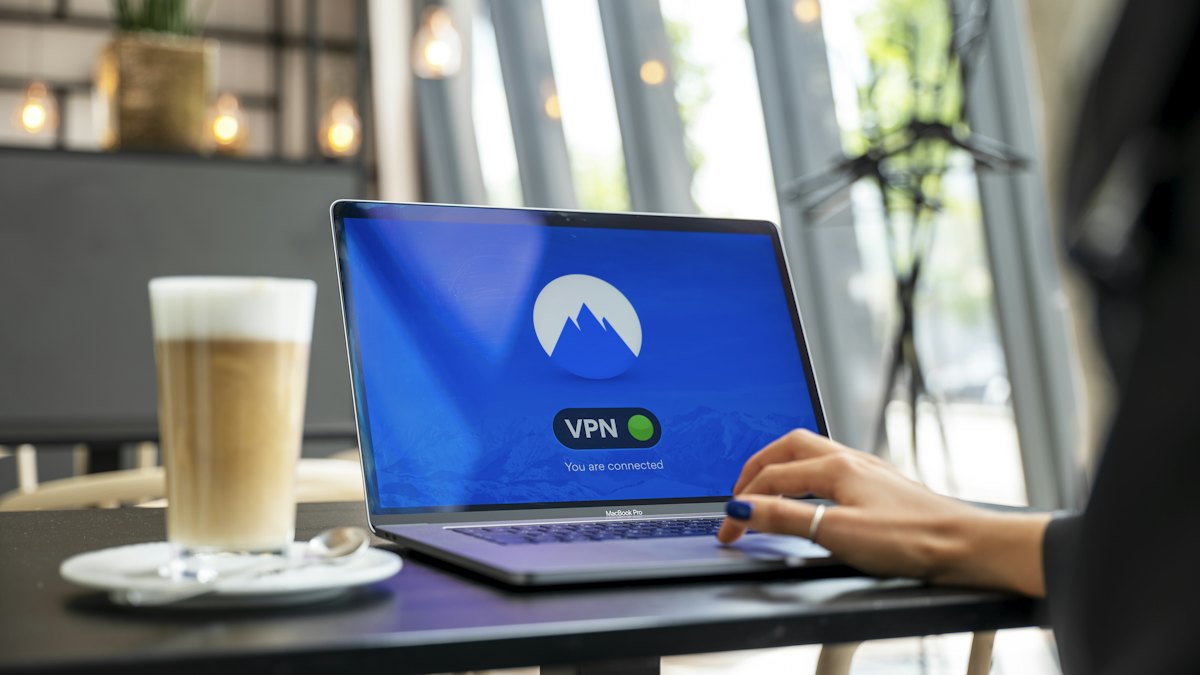
- No sustituye a una VPN. Una VPN cifra todo tu tráfico, mientras que el DNS privado solo cubre la resolución de nombres.
DNS privado frente a VPN
| Característica | DNS privado | VPN |
|---|---|---|
| Cifra las consultas DNS | Sí | Sí, normalmente mediante el resolvedor propio de la VPN |
| Cifra el resto del tráfico | No | Sí |
| Oculta tu IP a los sitios web | No | Sí |
| Impacto en la velocidad | Normalmente muy pequeño | De pequeño a moderado |
| Esfuerzo de configuración | Uno o dos ajustes | Instalar una aplicación e iniciar sesión |
Cómo elegir un proveedor de DNS
Varias organizaciones ofrecen servicios públicos de DNS cifrado, y algunas añaden funciones extra, como bloquear dominios maliciosos conocidos o filtrar contenido para adultos. Al comparar opciones, fíjate en:
- Compatibilidad con DNS sobre TLS o DNS sobre HTTPS.
- Una política de privacidad publicada que indique qué se registra y durante cuánto tiempo.
- Buena fiabilidad y tiempos de respuesta rápidos desde tu ubicación.
- Filtrado opcional, si quieres protección frente a malware o contenido no deseado.
Para la configuración necesitarás el nombre de host del proveedor, que aparece en su propio sitio web. Cópialo siempre de la fuente oficial.
Cómo activarlo
En Android
- Abre Ajustes y ve a Redes e internet (el nombre exacto varía según el teléfono).
- Elige DNS privado.
- Selecciona "Nombre de host del proveedor de DNS privado" e introduce el nombre de host del proveedor que hayas elegido.
- Guarda. Android comprobará la conexión y usará consultas cifradas en todas las redes.
Android también ofrece un modo Automático que usa DNS cifrado cuando tu red lo admite.
En iPhone y Mac
Los dispositivos de Apple admiten DNS cifrado mediante un perfil de configuración o la aplicación de un proveedor. Descarga el perfil únicamente desde el sitio web oficial del proveedor y luego actívalo en Ajustes. Más adelante puedes eliminarlo desde la sección de perfiles si cambias de opinión.
En Windows 11
- Abre Configuración, luego Red e Internet, y selecciona tu conexión Wi-Fi o Ethernet.
- Elige editar la asignación del servidor DNS y cámbiala a manual.
- Introduce las direcciones IP de DNS del proveedor.
- Configura la opción de cifrado de DNS como solo cifrado, o cifrado preferido, y guarda.
En tu navegador
La mayoría de los navegadores principales tienen una opción de DNS seguro o DNS sobre HTTPS en sus ajustes de privacidad o seguridad. Puedes elegir un proveedor de la lista o introducir uno personalizado. Esto solo afecta a ese navegador, no a otras aplicaciones.
En tu router
Algunos routers admiten DNS cifrado, lo que protege a todos los dispositivos de tu red doméstica a la vez. Búscalo en los ajustes de DNS del router o en la documentación de su firmware. Si no es compatible, configúralo en cada dispositivo.
Cosas a tener en cuenta
- Conflictos con el filtrado. El control parental, las herramientas del trabajo o las redes escolares pueden depender de su propio DNS. Cambiarlo puede estropearlos o incumplir una norma.
- Portales cautivos. Las páginas de inicio de sesión de hoteles y aeropuertos pueden fallar con algunos ajustes cifrados. Cambia a Automático o desactívalo un momento para iniciar sesión.
- Nombres de host incorrectos. Si lo escribes mal, tu conexión puede dejar de funcionar. Revisa la ortografía y vuelve a intentarlo.
- Instrucciones falsas. Sigue solo los pasos de fuentes oficiales, ya que un servidor DNS malicioso puede llevarte a sitios falsos.
¿Vale la pena usarlo?
Para la mayoría de las personas, sí. Es gratuito, lleva unos minutos, apenas afecta a la velocidad y elimina una fuga que mucha gente ni siquiera sabe que existe. Eso sí, mantén expectativas realistas. Mejora la privacidad en la red local y frente al DNS de tu proveedor de internet, pero es una pequeña capa, no una solución completa de privacidad.
Reflexiones finales
El DNS privado cifra las consultas de direcciones que hace tu dispositivo antes de conectarse a un sitio. Eso dificulta que otros en tu red las observen o interfieran, y te cuesta casi nada. Combínalo con HTTPS, contraseñas seguras, autenticación de dos factores y, cuando tenga sentido, una VPN, y cubrirás las brechas de privacidad más comunes en la navegación diaria.